Laitteet
IPTV-soitin Chromecastiin: asennus, muistin hallinta ja vianetsintä
IPTV:n katselu Chromecastilla on edullinen vaihtoehto, sillä Chromecast Google TV:llä on täysiverinen Android TV -laite, jossa TiViMate ja muut Android-soittimet toimivat. Heikko kohta on niukka tallennustila – ja juuri se on suurimman osan käyttäjien ongelmien taustalla.
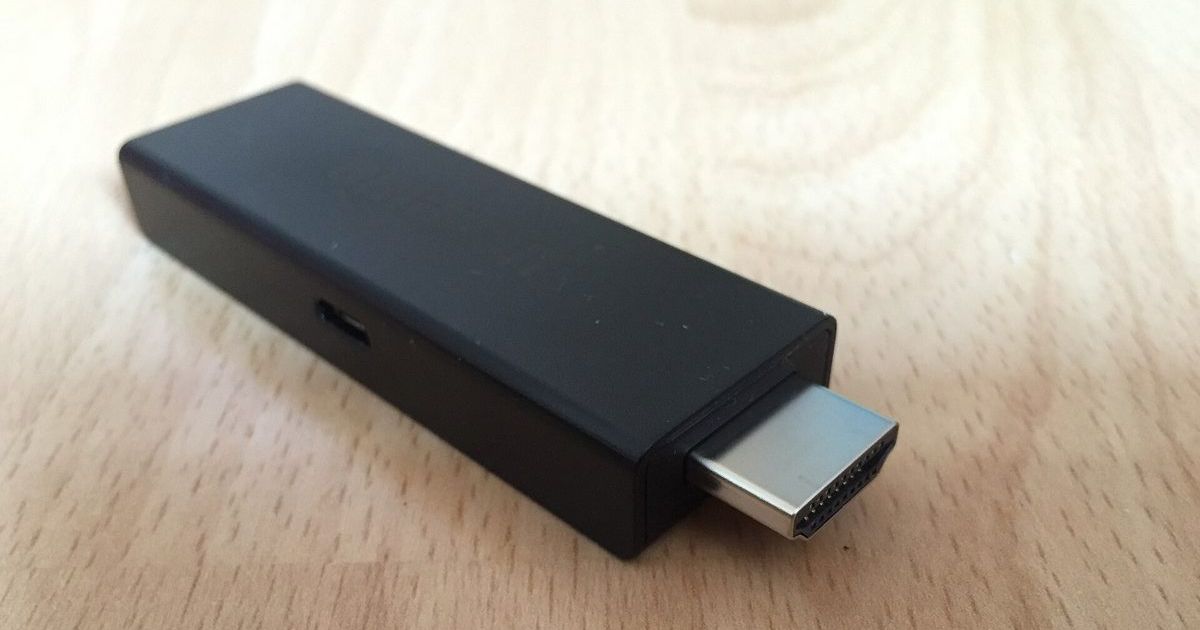
Chromecast Google TV:llä – enemmän kuin lähetystikku
Moni mieltää Chromecastin tikuksi, jolle sisältöä vain lähetetään puhelimesta. Google TV -versio on kuitenkin itsenäinen Android TV -laite, jossa on oma kaukosäädin ja Play-kauppa.
Siksi tutut Android-soittimet, kuten TiViMate, IPTV Smarters Pro ja XCIPTV, toimivat siinä tavalliseen tapaan. Jos jotakin sovellusta ei löydy kaupasta, sen voi myös sivuladata.
Tallennustila on Chromecastin pullonkaula
HD-mallissa vapaata tilaa on vain muutama gigatavu, ja järjestelmäpäivitykset vievät siitä osan. Kun tila täyttyy, sovellukset alkavat kaatuilla, eikä laite kerro selvästi, mistä on kyse.
Pidä asennettuna vain sovellukset, joita todella käytät, ja tyhjennä IPTV-soittimen välimuisti säännöllisin väliajoin. Jo tämä yksi tapa ehkäisee useimmat kaatumiset. Välimuistin voi tyhjentää asetusten Sovellukset-valikosta valitsemalla soittimen.
IPTV-soittimen asennus Chromecastiin vaihe vaiheelta
- Liitä tikku television HDMI-porttiin ja sen virtajohto seinäpistorasiaan. Älä käytä virtalähteenä television USB-porttia.
- Käy Google TV:n käyttöönotto läpi ja kirjaudu sisään Google-tilillä.
- Asenna ensimmäiseksi järjestelmäpäivitykset asetuksista.
- Etsi haluamasi soitin Play-kaupasta ja asenna se.
- Avaa sovellus ja valitse kohta, josta lisätään uusi soittolista tai käyttäjä.
- Syötä Xtream Codes -tiedot (palvelimen osoite, käyttäjätunnus ja salasana) tai liitä M3U-linkki.
- Aloita selaaminen vasta, kun kanavalista ja ohjelmaopas ovat latautuneet kokonaan.
IPTV Suomi -tilauksen lisääminen Chromecastin soittimeen
Kun soitin on asennettu, ota IPTV Suomi -tilauksen tiedot esiin. Soitin tarvitsee niistä vain yhden kirjautumistavan: joko Xtream Codes -tunnukset (palvelimen osoite, käyttäjätunnus ja salasana) tai M3U-soittolistan linkin.
Xtream Codes on yleensä kätevin, koska kenttiä on vähän ja useimmat soittimet lataavat ohjelmaoppaan samalla. M3U-linkin kanssa ohjelmaopas tarvitsee yleensä oman EPG-osoitteensa soittimen asetuksiin. Pitkät merkkijonot syötät helpoimmin puhelimen Google TV -kaukosäätimen näppäimistöllä.
Kun soitinta ei ole Play-kaupassa: sivulataus
- Lataa Play-kaupasta latausohjelma, esimerkiksi Downloader.
- Anna lupa tuntemattomille sovelluksille asetusten tietosuoja- ja turvallisuusosiossa.
- Syötä latausohjelmaan ainoastaan sovelluksen kehittäjän virallinen latausosoite.
- Asenna ladattu tiedosto ja peru lupa heti asennuksen jälkeen.
Vianetsintä: yleisimmät IPTV-ongelmat Chromecastilla
- Sovellus sulkeutuu kesken katselun: tyhjennä välimuisti ja poista sovellukset, joita et käytä.
- 4K-kuva pätkii: lyhennä tikun ja reitittimen välimatkaa tai ota käyttöön USB-Ethernet-sovitin.
- Mikään kanava ei toistu: tarkista palvelimen osoite, porttinumero ja tilauksen voimassaolo.
- Ohjelmaopas on tyhjä: pakota EPG:n lataus ja valitse aikavyöhykkeeksi Suomen aika.
- Tikku käynnistyy itsestään uudelleen: käytä tikun alkuperäistä virtalähdettä, älä television USB-porttia.
Kysymyksiä ja vastauksia
Toimiiko TiViMate Chromecastissa?
Toimii. Chromecast Google TV:llä on Android TV -laite, joten TiViMate asennetaan Play-kaupasta tavalliseen tapaan.
Kumpi Chromecast IPTV-käyttöön, HD vai 4K?
4K-televisioon kannattaa valita 4K-malli. Sen suurempi muisti myös vähentää sovellusten kaatuilua.
Saako Chromecastiin verkkokaapelin?
Saa. Tarvitset USB-Ethernet-sovittimen, joka syöttää tikulle samalla virtaa. Langallinen yhteys on paras yksittäinen parannus 4K-katseluun.
Onko APK-tiedoston asentaminen Chromecastiin turvallista?
Vain silloin, kun tiedosto ladataan kehittäjän virallisesta osoitteesta. Poista tuntemattomien sovellusten lupa käytöstä heti asennuksen jälkeen.
Miksi IPTV-sovellus kaatuu Chromecastilla?
Tavallisin syy on täyttynyt tallennustila, etenkin HD-mallissa. Tyhjennä soittimen välimuisti ja poista käyttämättömät sovellukset.