Sovellukset
UHF IPTV -sovellus käyttöön: soittolista, Xtream-tunnukset ja vianetsintä
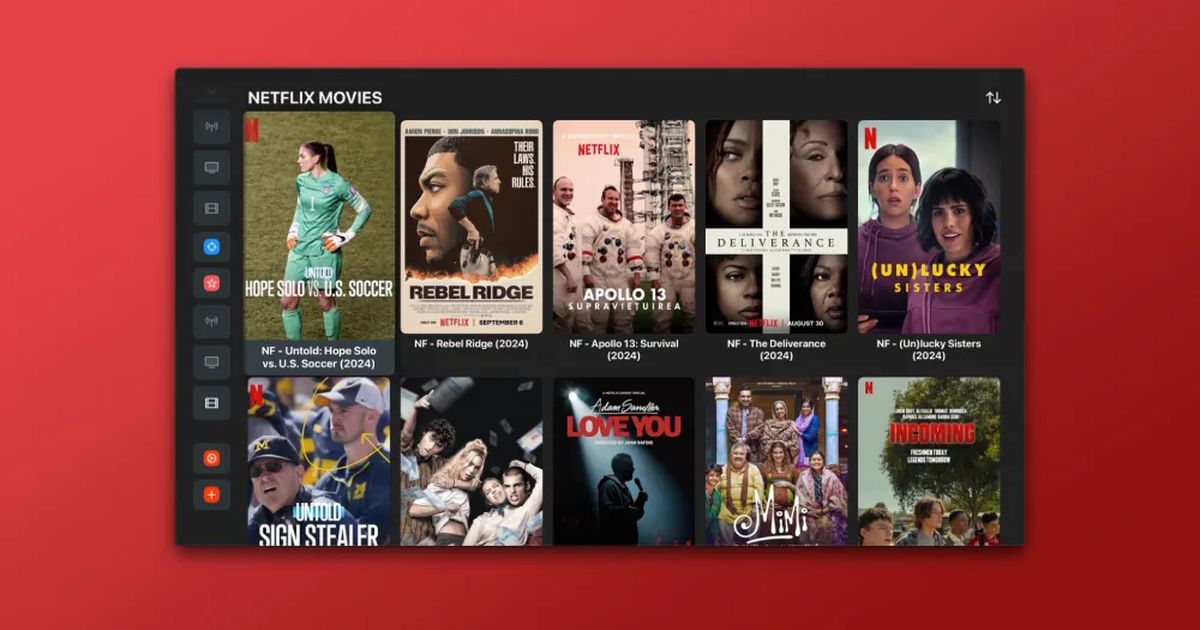
UHF – Love Your IPTV on IPTV-soitin iPhonelle, iPadille ja Apple TV:lle, ja sen ulkoasu on harvinaisen viimeistelty. Tavallisen kanavaluettelon sijaan se muistuttaa Apple TV:n omia sovelluksia, ja ohjelmaopas sekä suosikit on järjestetty poikkeuksellisen selkeästi.
Mikä UHF IPTV -sovellus on ja miten se hinnoitellaan?
UHF on App Storesta kertaostoksena hankittava, maksullinen soitin. Kanavia sovelluksen mukana ei tule, vaan ne saat erillisestä IPTV-tilauksesta, jonka tunnukset lisäät UHF:ään.
Samalla ostolla UHF toimii iPhonessa, iPadissa ja Apple TV:ssä, kunhan kaikissa laitteissa on käytössä sama Apple-tunnus. Laitekohtaisesti laskuttaviin soittimiin verrattuna ero on selvä.
IPTV Suomi -tunnukset UHF:ään: Xtream vai M3U8?
Suositeltavin tapa on Xtream-kirjautuminen, johon tarvitset tilauksesi tiedoista kolme asiaa: palvelinosoitteen, käyttäjätunnuksen ja salasanan. M3U8-linkkikin käy, mutta Xtreamilla UHF jakaa kanavat, elokuvat ja sarjat omiin osioihinsa ja hakee ohjelmaoppaan erikseen.
Näin asennat UHF:n ja lisäät IPTV-soittolistan
- Etsi UHF laitteesi App Storesta.
- Osta sovellus ja lataa se – yksi hankinta riittää iPhoneen, iPadiin ja Apple TV:hen.
- Käynnistä UHF ja ryhdy luomaan uutta soittolistaa.
- Jos sinulla on käyttäjätunnus, salasana ja palvelinosoite, valitse kirjautumistavaksi Xtream.
- Anna soittolistalle nimi, josta tunnistat sen helposti – vaikkapa Olohuone.
- Syötä tunnukset ja palvelinosoite huolella – yksikin väärä merkki estää kirjautumisen.
- Paina luontipainiketta. Kun kaikki kentät saavat vihreän merkinnän, tiedot on hyväksytty.
- Odota rauhassa, kun kanavat ja ohjelmaopas latautuvat. Ensimmäinen lataus on hitain.
Onnistunut lataus: kanavaryhmät, ohjelmaopas ja välilehdet
Kun kaikki on latautunut, vasemmalla näkyvät kanavaryhmät ja oikealla ohjelmaoppaan aikajana. Elokuville ja sarjoille on omat välilehtensä, mikäli tilaukseesi kuuluu niitä.
Jos näkymä jää tyhjäksi, lataus on luultavasti katkennut kesken. Älä vielä koske asetuksiin, vaan sulje UHF kokonaan ja avaa se uudestaan.
UHF:n soittolista ei lataudu – tarkista nämä kolme asiaa
Jos lista pysyy tyhjänä uudelleenkäynnistyksenkin jälkeen, käy nämä kohdat läpi järjestyksessä.
- Palvelinosoite. Useimmiten siitä puuttuu porttinumero tai alussa on väärä etuliite (http tai https). Liitä osoite leikepöydältä äläkä kirjoita sitä käsin.
- Tilauksen tila. Varmista, että tilaus on voimassa ja ettei samanaikaisten laitteiden enimmäismäärä ole jo täynnä.
- Samat tunnukset puhelimessa. Kokeile tunnuksia puhelimen soittimessa: jos lista latautuu siellä, syy löytyy Apple TV:n verkkoyhteydestä tai UHF:n välimuistista.
Kysymyksiä ja vastauksia
Mihin laitteisiin UHF on saatavilla?
iPhoneen, iPadiin ja Apple TV:hen. Kun käytät samaa Apple-tunnusta, yksi App Store -ostos riittää kaikkiin kolmeen.
Onko UHF maksullinen?
On. UHF on App Storen maksullinen sovellus, joka hankitaan kertaostoksena – ei erikseen jokaiselle laitteelle.
Tuleeko UHF:n mukana kanavia?
Ei tule. UHF on pelkkä IPTV-soitin, joten kanavat tarvitset erillisestä tilauksesta, esimerkiksi IPTV Suomi -tilauksesta.
Kumpi on parempi UHF:ssä, Xtream vai M3U8?
Xtream. Kun kanavat, elokuvat ja sarjat ovat omissa osioissaan ja ohjelmaopas haetaan erikseen, sovellus toimii huomattavasti sujuvammin kuin yhden M3U8-listan kanssa.
Mitä UHF:n nimikenttään pitää kirjoittaa?
Nimi on vain sinua varten, eikä se vaikuta kirjautumiseen. Valitse jotain helposti muistettavaa, kuten Olohuone tai palveluntarjoajan nimi.
Miksi UHF lataa kanavia niin kauan?
Pitkän kanavalistan ja laajan ohjelmaoppaan lataaminen voi ensimmäisellä kerralla kestää useita minuutteja. Sen jälkeen käynnistys on selvästi nopeampi.